Il Pool è il magazzino delle tue domande. L'idea è semplice: una domanda si scrive una volta sola e poi la si riusa in tutte le verifiche che vuoi, anche negli anni successivi. È il cuore del programma, più il pool cresce, meno lavoro serve per preparare una prova.
Prima le sezioni, poi le domande
Le sezioni sono i raccoglitori: servono a tenere ordine e, soprattutto, a permettere alle prove di estrarre domande casuali da un argomento preciso. Puoi organizzarle come preferisci, per materia («Storia»), per argomento («Storia - L'Italia unita»), per classe o per periodo. Il consiglio è di usare nomi che riconoscerai fra un anno.
- Apri «Pool Domande» dalla barra del menu a sinistra.
- Crea una sezione. Scrivi il nome nel campo apposito e conferma. La
sezione compare nell'elenco.
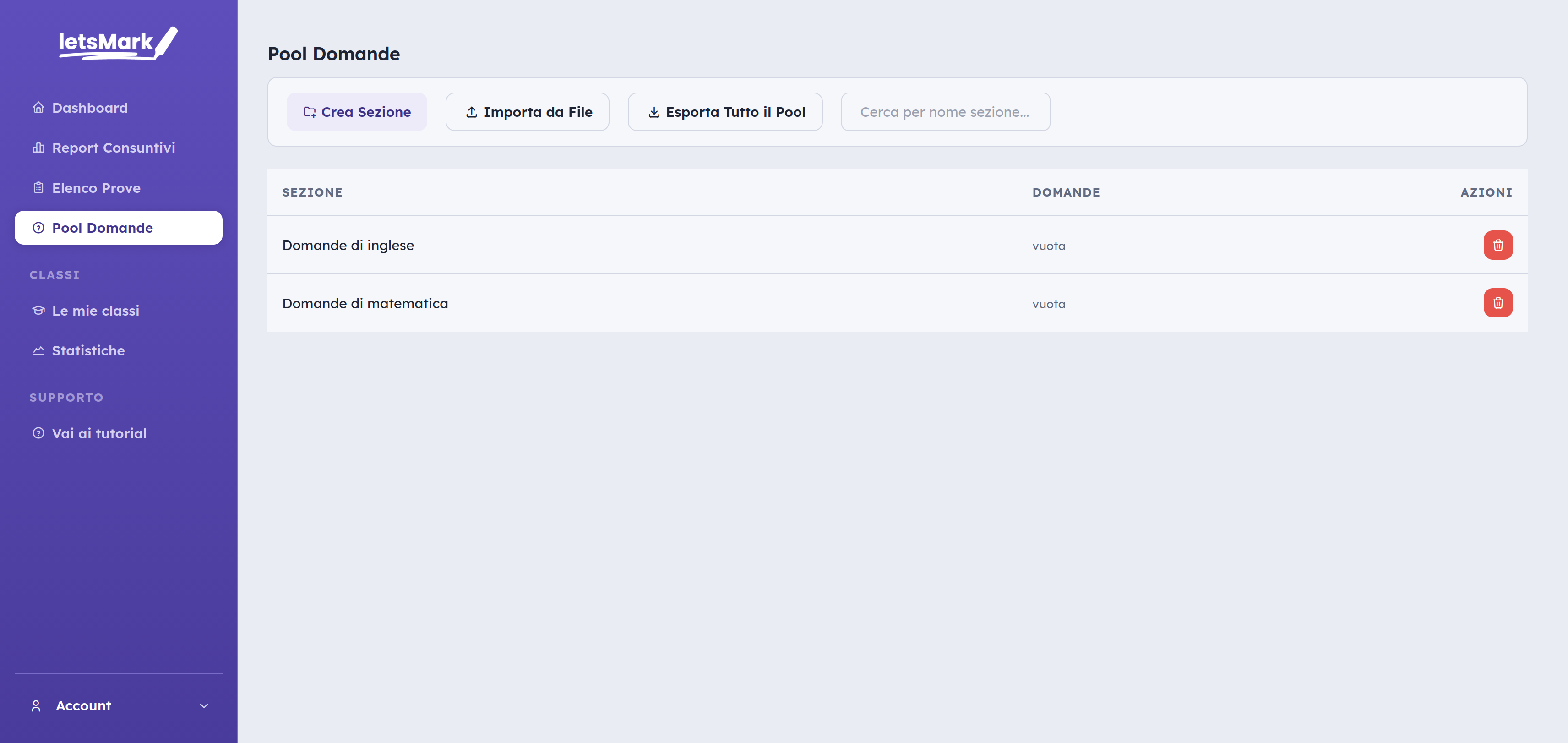
La pagina del Pool con l'elenco delle sezioni e il campo per aggiungerne una nuova. - Entra nella sezione cliccandoci sopra: qui dentro andranno le domande.
Accanto al nome della sezione trovi la matita per rinominarla e l'interruttore Mantieni unite: acceso, fa in modo che le domande di quella sezione restino sempre insieme e nello stesso ordine dentro la prova, utile quando più domande si riferiscono a uno stesso brano o a una stessa immagine.
Scrivere una domanda
- Clicca «Crea Nuova Domanda». Si apre una finestra con tutti i campi.
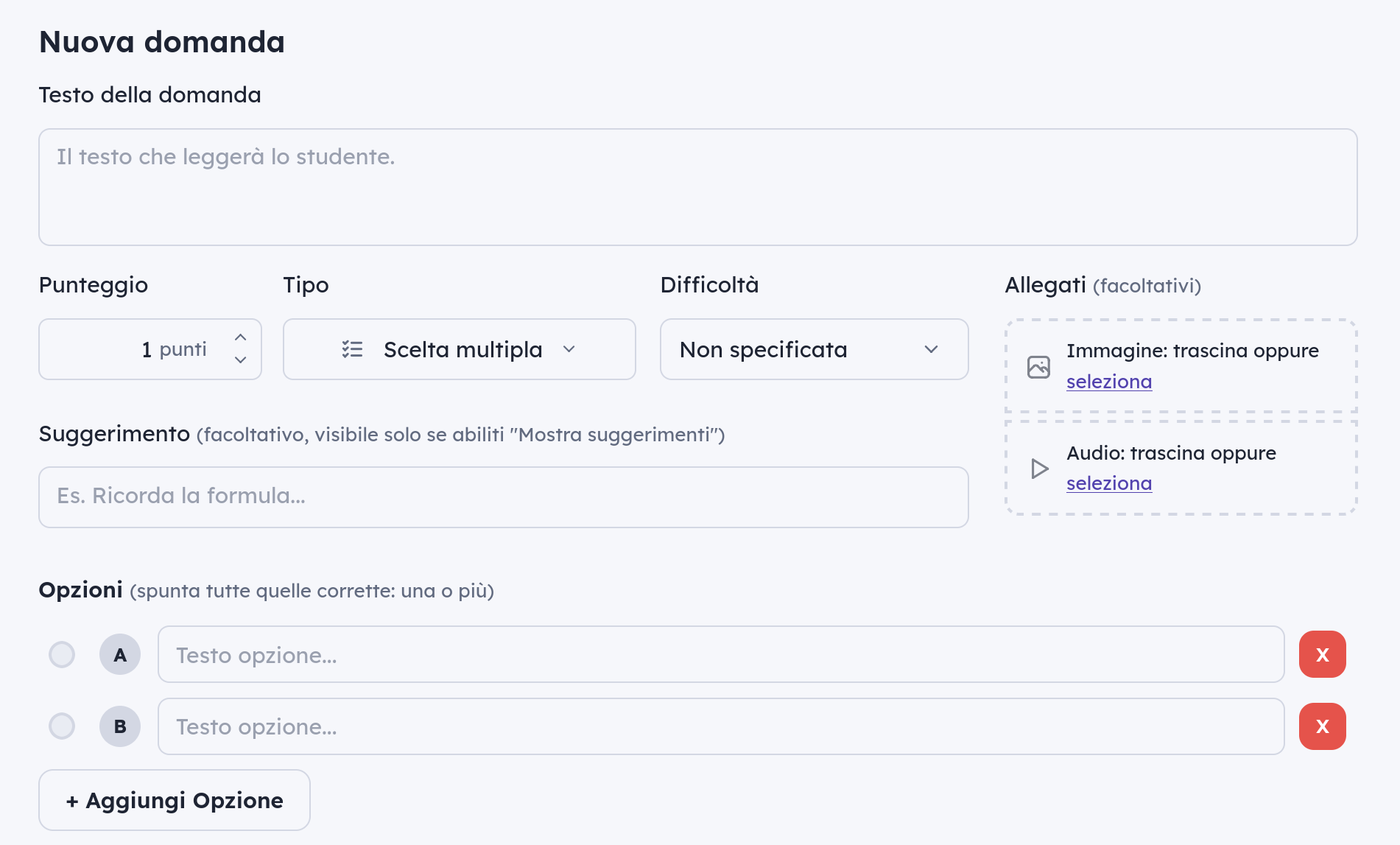
La finestra di creazione della domanda, con i campi Testo, Punteggio, Tipo e Difficoltà. - Scrivi il testo della domanda. Puoi usare il grassetto, il corsivo e anche formule matematiche, se ti servono.
- Imposta il punteggio. Quanto vale la domanda? Se non hai un'idea precisa, lascia 1 per le domande semplici e alza quelle che chiedono più lavoro: i voti si calcolano in proporzione, quindi ciò che conta è il rapporto fra le domande.
- Scegli il tipo. È la parte più importante, perché decide se il programma potrà correggere da solo. Trovi l'elenco completo qui sotto.
- Compila le risposte secondo il tipo scelto e indica qual è quella giusta.
- Salva. La domanda entra nella sezione ed è pronta all'uso.
I tipi di domanda, spiegati
- Scelta multipla — la classica domanda con più risposte fra cui scegliere. Scrivi le opzioni e spunta quella corretta (o quelle corrette). Puoi inserire fino a 8 risposte possibili e si corregge da sola.
- Vero o falso — scrivi un'affermazione e lo studente dice se è vera o falsa. Si corregge da sola.
- Risposta breve — lo studente scrive una o più parole esatte, dati o numeri. Si corregge da sola confrontando con le risposte possibili che hai indicato, quindi conviene usarla quando le risposte sono inequivocabili e prevedibili (una data, un termine, un risultato).
- Risposta aperta — lo studente scrive liberamente. Il programma raccoglie le risposte e te le presenta ordinate, ma il giudizio resta manuale.
Con il piano Pro si aggiungono Completamento (testo con spazi da riempire), Abbinamento (collegare elementi di due colonne) e Sequenza (rimettere in ordine gli elementi).
Immagini e tracce audio
A destra, nella finestra della domanda, c'è il riquadro Allegati. Se hai sottoscritto un abbonamento Pro, puoi trascinarci sopra un file oppure cliccare e sceglierlo dal computer.
- Immagine — una cartina, un grafico, l'opera d'arte da riconoscere.
- Audio — un ascolto di lingua, un dettato, un brano musicale.
Quando un file è caricato, il riquadro mostra l'anteprima, cliccandoci sopra puoi sostituire il file, mentre la ✕ a destra lo toglie.
Difficoltà e suggerimenti
Il campo Difficoltà è facoltativo e serve per aituarti a bilanciare una prova quando estrai le domande da un pool. Il Suggerimento è un aiuto che lo studente vede solo se, al momento di avviare la prova, attivi l'opzione corrispondente.
Modificare, duplicare, eliminare
Nell'elenco delle domande ogni riga ha i propri pulsanti. Puoi correggere una domanda in qualunque momento, le prove che la usano si aggiornano da sole. Le prove già svolte invece non cambiano, ma conservano le domande così com'erano il giorno della verifica.
Non riscrivere ciò che hai già
Se hai domande in un file o in un altro programma, puoi importarle invece di ribatterle: vedi la guida Importare da file o da Kahoot. L'importazione è gratuita con qualunque piano.