Questa sezione riguarda il piano Pro. Serve a due cose che vanno insieme: tenere l'elenco vero dei tuoi studenti, e vedere come vanno nel tempo, prova dopo prova.
Creare le classi
- Apri «Le mie classi» Dalla sezione classi, nel menu a sinistra.
- Scrivi il nome della classe Ad esempio 3ª A, scegli l'anno scolastico, poi conferma.
- Ripeti per tutte le tue classi. Ogni classe è legata a un anno scolastico: l'anno prossimo creerai le nuove senza perdere queste.
Aggiungere gli studenti
Passa alla scheda Studenti. Hai due strade:
- Uno alla volta. Aggiungi Studente, poi nome, cognome, email istituzionale e classe. Va bene per aggiustamenti e nuovi arrivi.
- Tutta la classe in una volta. Importa da File: scarichi il modello, lo compili con l'elenco (spesso lo puoi copiare dal registro elettronico) e lo ricarichi. È il modo sensato a inizio anno.
Per ogni studente puoi accendere il Tempo Aggiuntivo: da quel momento, in ogni prova, quello studente avrà automaticamente il tempo in più previsto, senza che tu debba ricordartene ogni volta.
Usare l'anagrafica nelle prove
Quando avvii una prova, nella scelta dell'accesso comparirà Email istituzionale: selezionandola indichi la classe autorizzata, e solo quegli studenti potranno entrare. Il nome viene compilato in automatico, quindi nel report ritrovi l'elenco esatto della classe.
Le statistiche
La voce Statistiche del menu ha due schede.
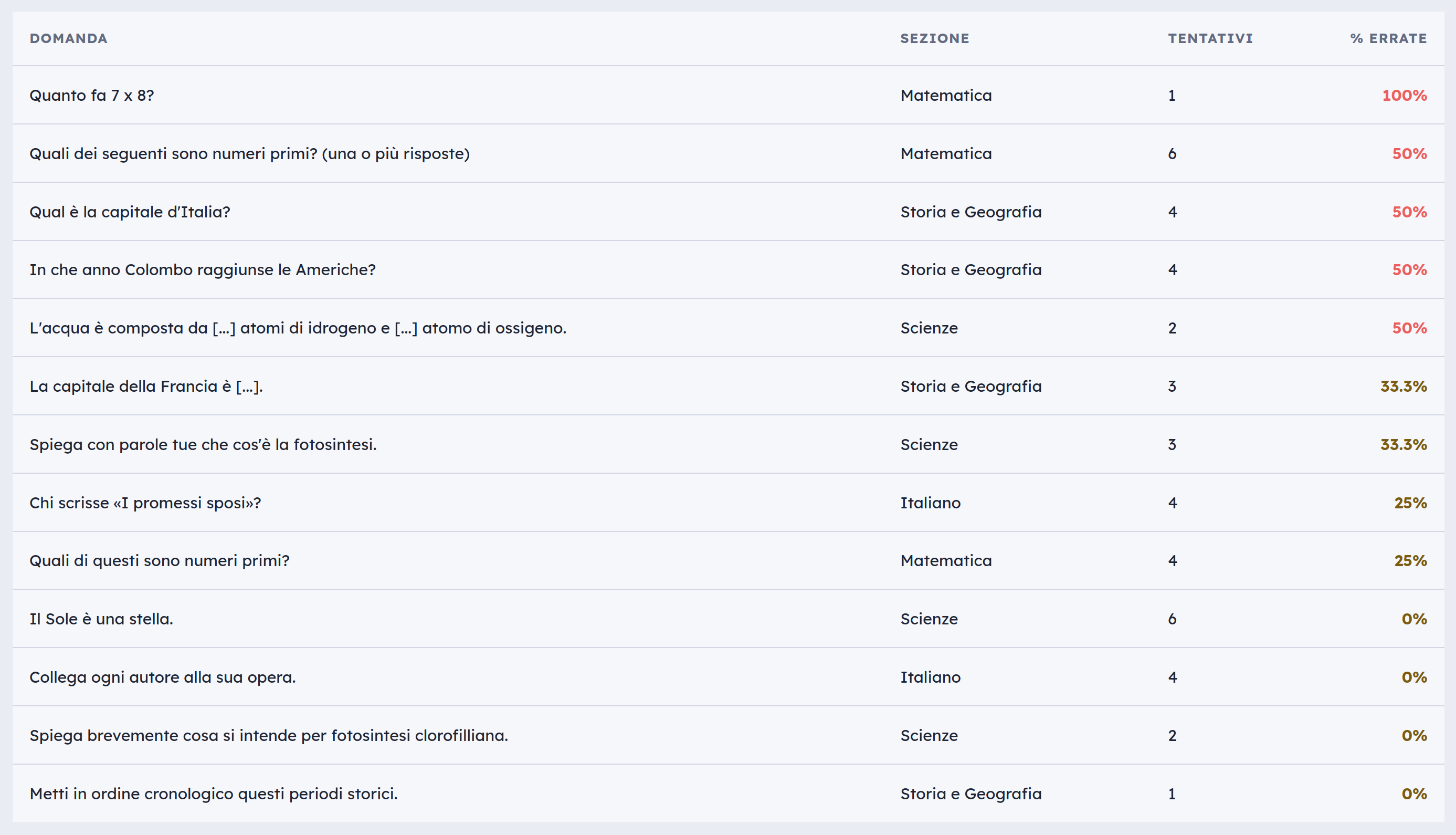
Domande più sbagliate. L'elenco delle domande con la più alta percentuale di errori, su tutte le prove insieme. È la risposta alla domanda «cosa conviene riprendere in classe?».
Statistiche studente. Scegli uno studente e vedi il suo andamento nel tempo: un grafico con la percentuale di ogni verifica in ordine di data, e sotto l'elenco delle prove con le barre colorate.
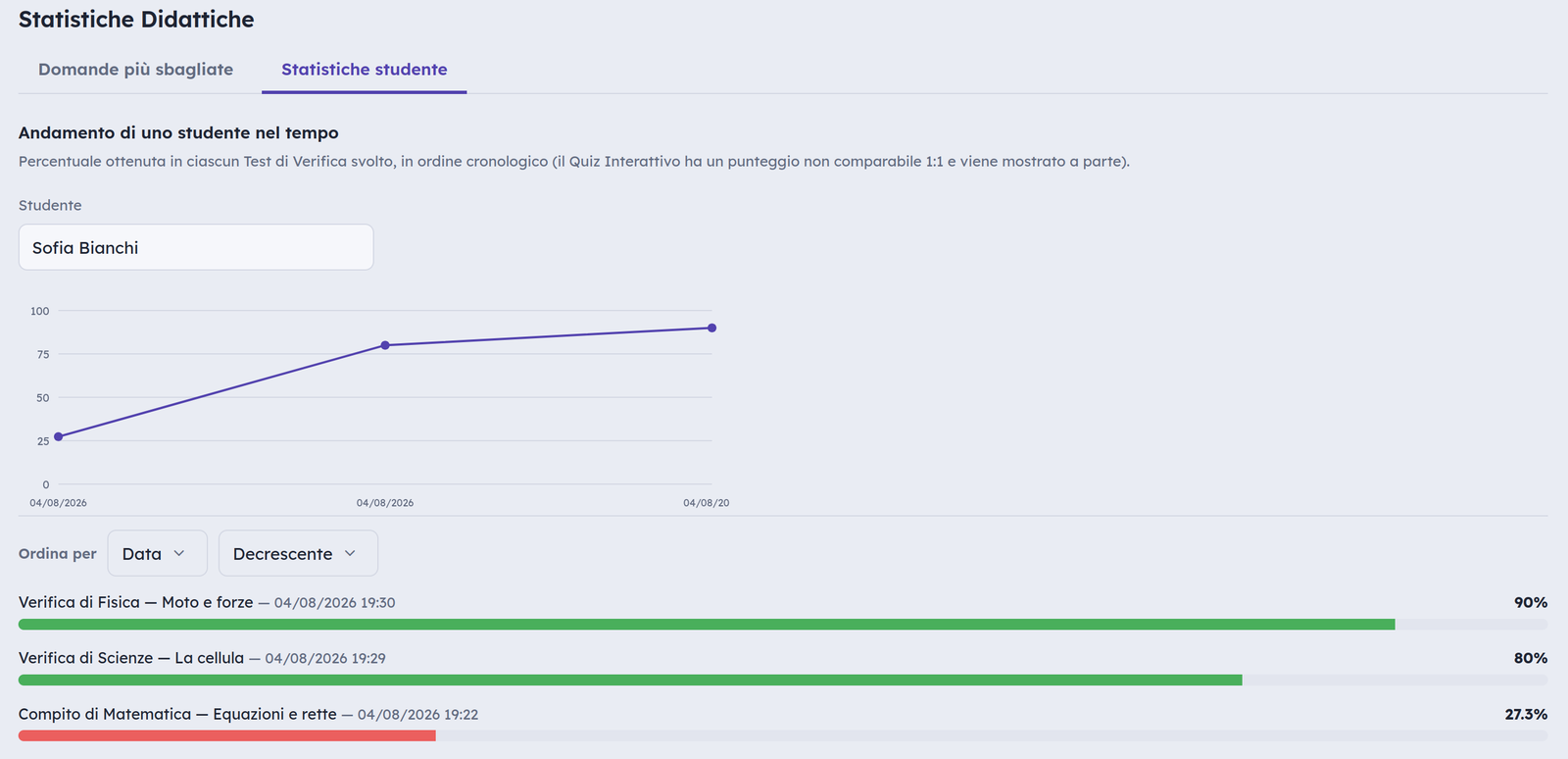
È lo strumento più utile per il colloquio con le famiglie: invece di «va male in storia» mostri tre punti su un grafico e la data in cui la situazione è cambiata.
A settembre
Le classi sono legate all'anno scolastico: quando ne crei uno nuovo, le classi vecchie restano dov'erano con tutto il loro storico. Ne parla la guida Anni scolastici e archivio.