Una prova è l'insieme delle domande che gli studenti si troveranno davanti. Si costruisce a partire dal pool, e la cosa più utile da capire subito è che una prova non deve per forza essere uguale per tutti: puoi far pescare al programma domande diverse per ogni studente, così le file A e B non servono più.
Creare una prova
- Apri «Elenco Prove» È nel menu a sinistra, poi clicca il pulsante per crearne una nuova.
- Scegli come costruirla. Si apre una finestra con tre modi:
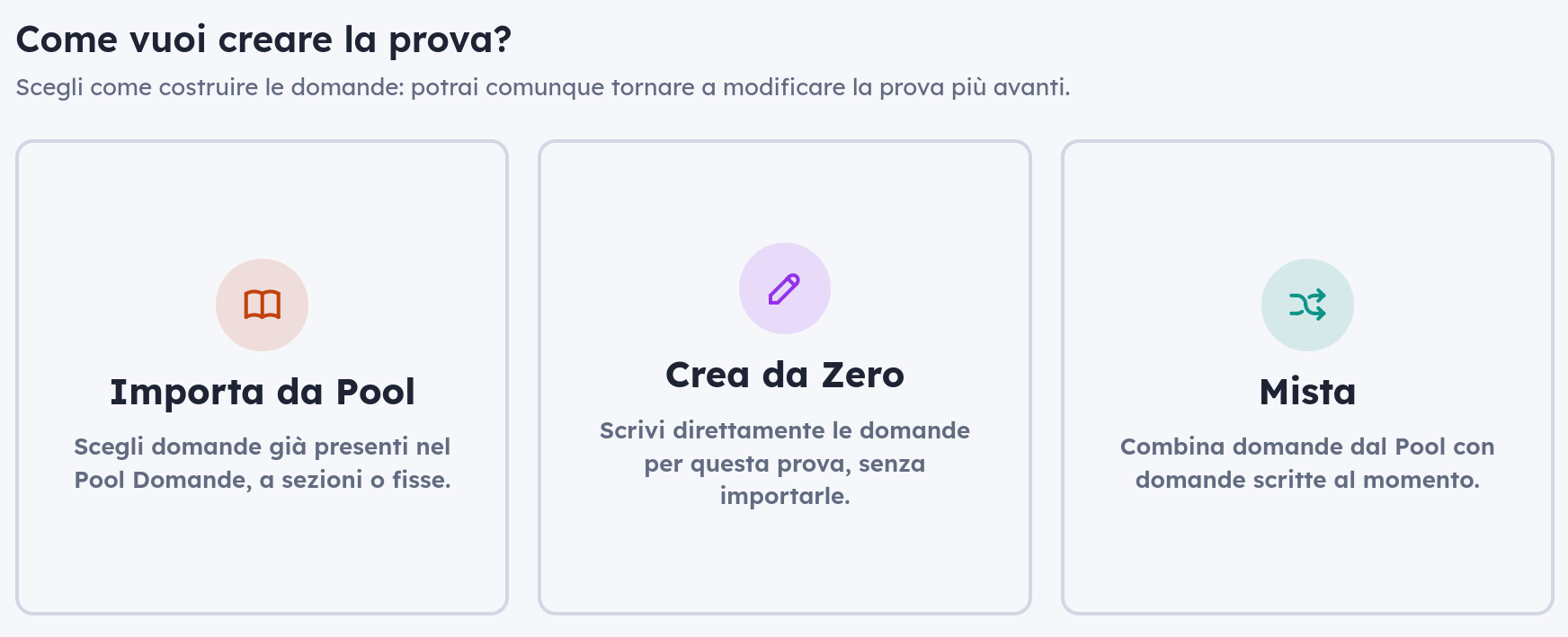
La finestra «Come vuoi creare la prova?» con le tre modalità affiancate. - Importa da Pool — inserisci le domande direttamente dal tuo archivio.
- Crea da Zero — scrivi le domande sul momento, senza passare dal pool. Verranno salvate in una sezione con il nome della prova.
- Mista — un po' dall'archivio e un po' scritte sul momento.
- Dai un titolo alla prova. Scegline uno riconoscibile: «Verifica di Storia — L'Italia unita» è meglio di «Verifica 3».
- Imposta la durata È il tempo che avrà ogni studente; il conto alla rovescia parte quando lo studente inizia, non quando avvii tu.
Come si riempie: le sezioni della prova
Una prova è fatta di sezioni e ognuna può funzionare in due modi diversi.
Domande fisse. Scegli tu, una per una, quali domande mettere. Tutti gli studenti le riceveranno. Serve quando la prova, o alcune sue parti, devono essere identiche per tutti.
Estrazione casuale. Dici al programma quante domande estrarre dalla sezione e ogni studente le riceverà diverse dagli altri. La prova resta equa (stesso argomento, stesso numero di domande, stesso punteggio) ma copiare dal vicino diventa inutile.
- Aggiungi una sezione Inserisci una sezione nella prova.
- Scegli il tipo Stabilisci le domande fisse e il numero di domande a estrazione casuale.
- Se hai scelto le fisse Seleziona le domande dall'elenco del pool. Puoi riordinarle trascinandole.
- Se hai scelto l'estrazione Indica da quale sezione del pool estrarre e
quante domande prendere. Assicurati che nella sezione del pool ce ne siano abbastanza:
se chiedi 5 domande a una sezione che ne contiene 4, il programma non può inventarle.
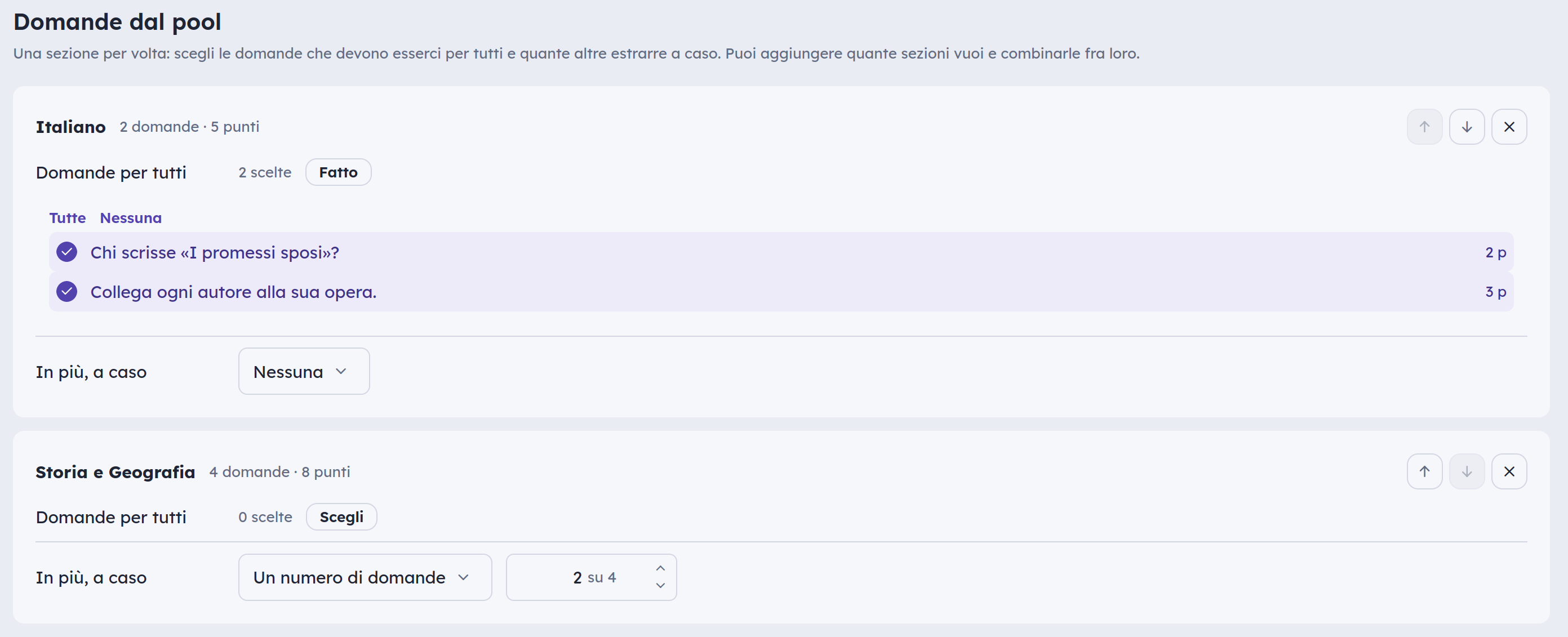
Una prova con due sezioni: una a domande fisse e una a estrazione casuale, con il numero di domande da estrarre. - Salva la prova. Resta nell'Elenco Prove, pronta da avviare quante volte vuoi.
Una prova si usa più volte
Questa è la differenza principale rispetto a un compito su carta. La prova che hai preparato puoi avviarla nella 3ª A a novembre e nella 3ª B al febbraio e, se usa l'estrazione casuale, le domande saranno comunque diverse. Ogni avvio genera una sessione separata, con i propri risultati e il proprio report.
Guardarla con gli occhi degli studenti
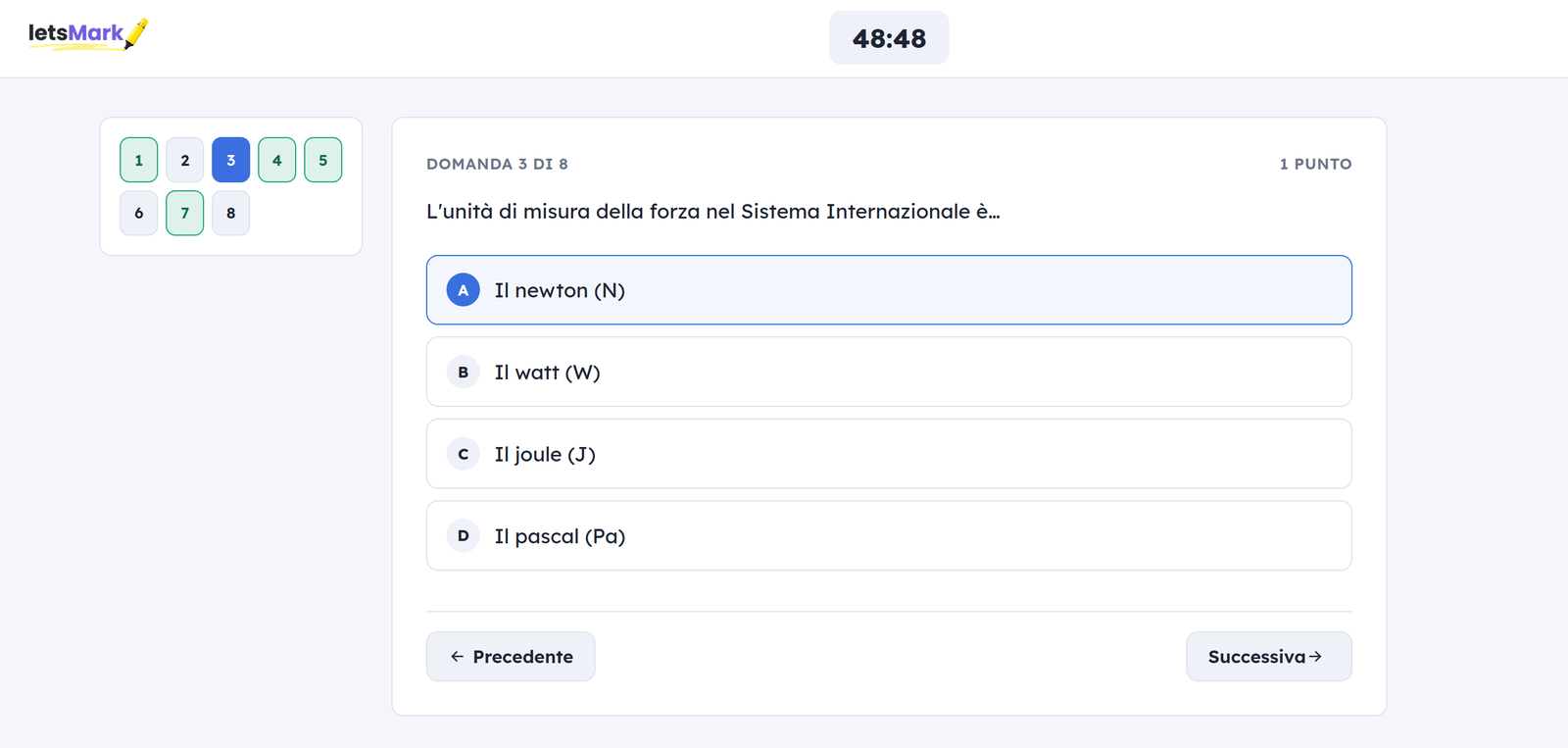
Prima di usarla in classe, apri l'anteprima. Il programma ti mostra la prova esattamente come la vedrà uno studente, senza creare risultati veri e senza consumare nulla. È il modo più veloce per accorgersi di un refuso o di una domanda a cui manca la risposta corretta.
Le opzioni della prova
Alcune scelte si fanno qui, altre al momento di avviare (le trovi nella guida Somministrare in classe). In fase di costruzione puoi decidere il punteggio di ogni domanda, l'ordine delle sezioni e, se ti serve, il tempo aggiuntivo per gli studenti che ne hanno diritto. Quest'ultimo si applica in automatico se il tempo aggiuntivo è indicato nell'anagrafica dello studente.