Gli studenti hanno il dispositivo davanti e tu devi far partire la prova. Questa guida copre tutto, dal pulsante di avvio a cosa fare se a uno studente si spegne il tablet a metà.
Cosa serve davvero
- Un dispositivo per studente con un browser: computer o tablet. È sconsigliato usare i telefoni per lo svolgimento delle prove.
- Una connessione a internet. Se la rete della scuola è lenta non è un problema, il programma scambia pochissimi dati.
- Il tuo computer collegato, per seguire la prova.
Avviare la prova
- Clicca «Avvia Nuova Attività» dalla Dashboard.
- Scegli il tipo di attività. Per una verifica scegli
Test di Verifica. (Il Quiz Interattivo è la gara a punti: ha una
guida sua.)
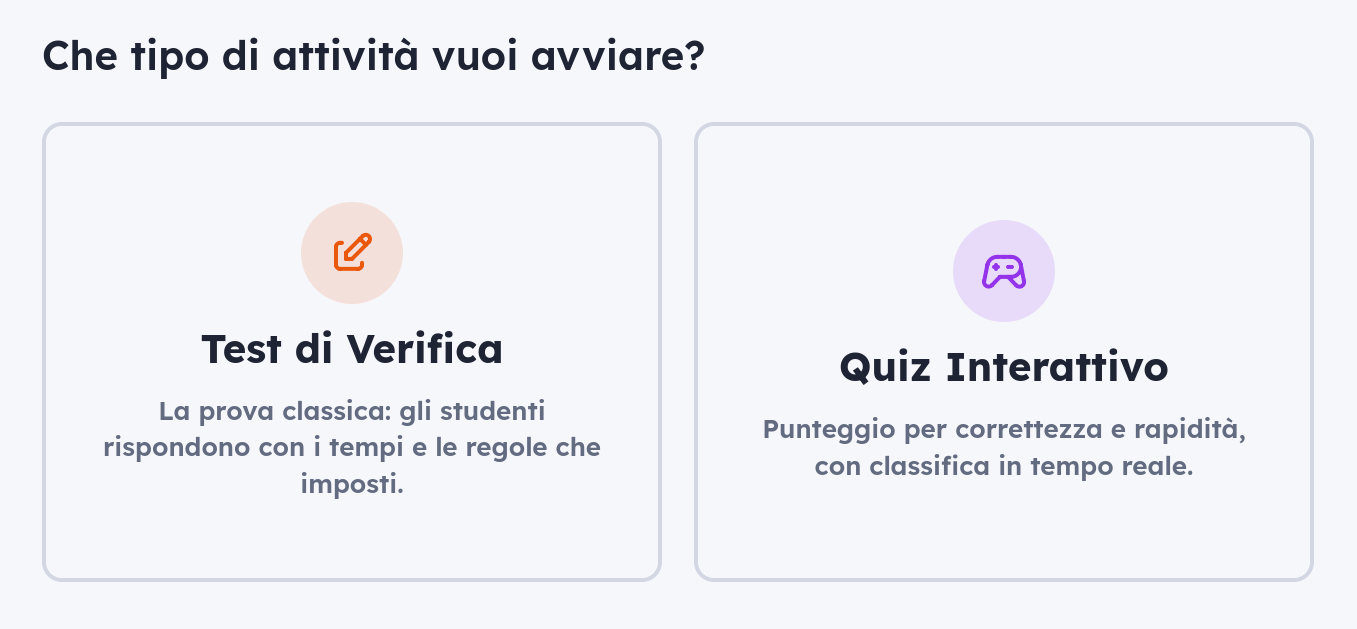
La finestra «Che tipo di attività vuoi avviare?». - Scegli la prova Seleziona quale prova avviare, fra quelle che hai preparato.
- Decidi come entrano gli studenti. Due possibilità:
- Nome libero — ogni studente scrive il proprio nome. Semplice e immediato, disponibile con tutti i piani.
- Email istituzionale — entrano solo gli studenti della classe che hai indicato, riconosciuti dal loro indirizzo; il nome si compila da solo. Serve l'anagrafica nella sezione studenti e il piano Pro.
- Controlla le opzioni di avvio Sono spiegate qui sotto, poi premi Avvia Ora.
- Compare il codice È un numero di sei cifre. Dettalo, scrivilo alla lavagna o condividi il link.
Cosa fanno gli studenti
Detta a voce queste tre righe, sono tutto ciò che serve:
- aprire il browser e andare su app.letsmark.it;
- inserire il codice di sei cifre;
- scrivere il proprio nome (o l'email istituzionale, se hai scelto così) e iniziare.
Non devono creare account, non devono ricordare password, non devono installare niente. Se qualcuno sbaglia a scrivere il codice, il programma lo avvisa e può semplicemente riprovare.
Le opzioni di avvio, una per una
- Domande e risposte in ordine casuale — mescola l'ordine, così due vicini non vedono la stessa cosa nello stesso momento. Consigliata quasi sempre.
- Consenti l'uso della calcolatrice — mette a disposizione una calcolatrice dentro la pagina della prova, di base o scientifica.
- Abilita Formulario — permette di allegare un PDF (il formulario, una tabella, un manuale) che lo studente può consultare durante la prova.
- Suggerimenti domande — mostra i suggerimenti che hai scritto nel pool.
- Togli punti per risposte errate — se selezionata, permetterà di definire l'entità della penalità.
- Sorveglianza (piano Pro) — registra quando uno studente esce dalla pagina della prova, e all'avvio la pagina passa a schermo intero. Serve come deterrente e come traccia, non come blocco: nessun programma che gira nel browser può impedire fisicamente di aprire un'altra finestra.
Seguire la prova mentre si svolge
Dal tuo computer vedi la schermata di monitoraggio, che si aggiorna da sola. Per ogni studente trovi: se è collegato, a che punto è, quante risposte ha dato e, se la sorveglianza è accesa, quante volte è uscito dalla pagina.
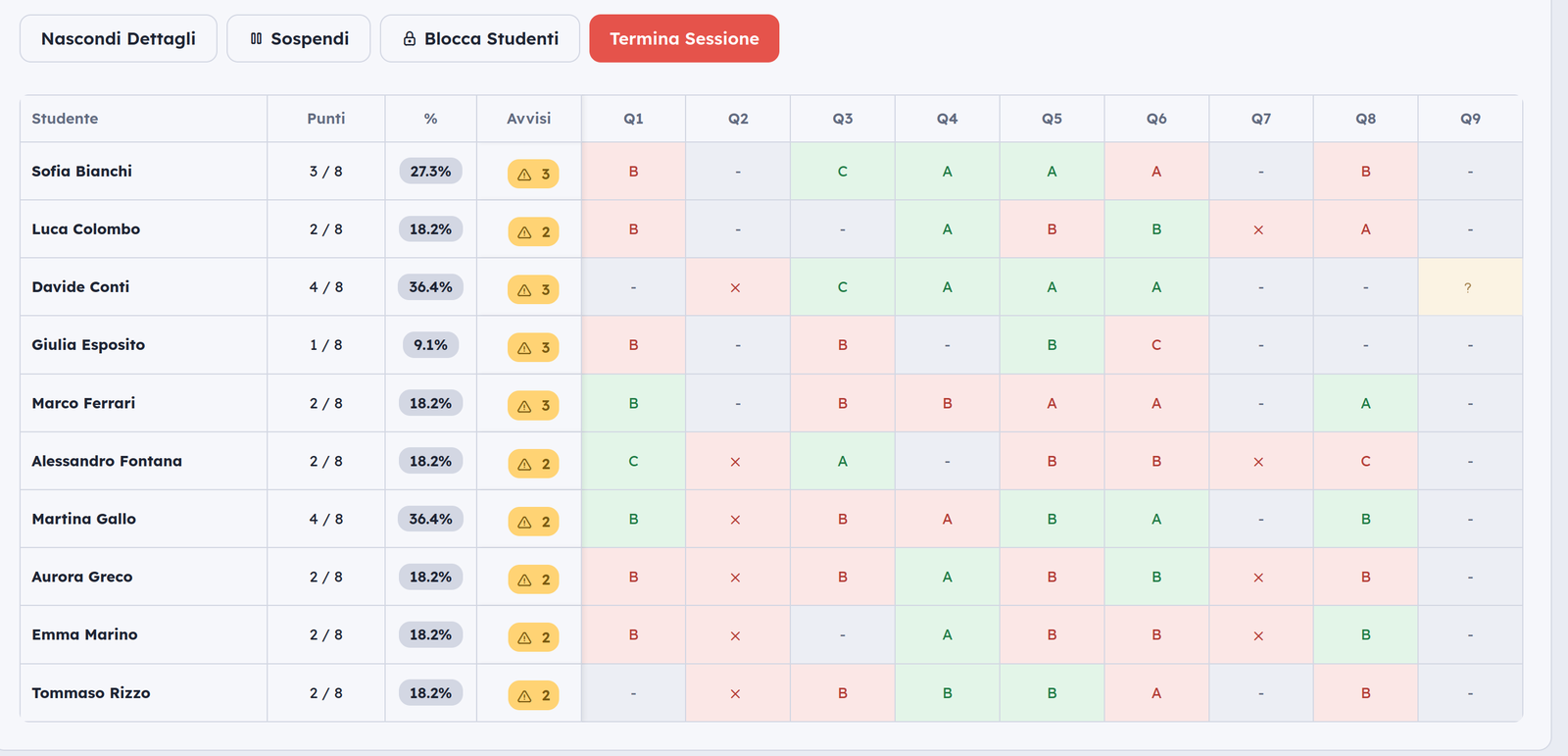
In alto hai i comandi della sessione:
- Sospendi — mette in pausa il tempo per tutti. Utile se suona la campanella, entra qualcuno, o devi dare una comunicazione.
- Blocca studenti — congela le schermate. Da usare per riportare l'attenzione o se succede qualcosa in aula. Puoi anche bloccare o sbloccare un singolo studente, dalla sua riga.
- Termina Sessione — chiude la prova per tutti. Da premere quando la sessione è finita e hanno consegnato tutti.
Gli imprevisti più comuni
A uno studente si chiude il browser o si scarica il tablet. Non ha perso niente: le risposte si salvano man mano. Riapre l'indirizzo, rientra con lo stesso codice e lo stesso nome, e riprende da dove era. Anche il tempo riprende dal punto giusto.
Uno studente arriva in ritardo. Entra normalmente con il codice: il suo tempo parte in quel momento.
Uno studente ha consegnato per sbaglio. Dalla schermata di monitoraggio puoi riaprire la sua prova, indicando quanto tempo concedere.
Salta la connessione. Se cade per pochi secondi il programma riprende da solo. Se cade a lungo, sospendi la sessione e riprendi quando la rete torna: il tempo non scorre mentre è sospesa.
Quando la prova finisce
Gli studenti consegnano premendo Consegna; chi non fa in tempo viene consegnato automaticamente allo scadere del tempo. Quando hai finito, premi Termina Sessione: da quel momento i risultati sono nei Report Consuntivi e puoi passare alla correzione.