Buona parte del lavoro è già fatta: le domande chiuse sono state corrette dal programma mentre gli studenti rispondevano. Resta da correggere ciò che richiede il tuo giudizio e da decidere come trasformare i punti in voto.
Dove si corregge
- Apri «Report Consuntivi» dal menu a sinistra: lì c'è l'elenco delle prove svolte, dalla più recente.
- Clicca sulla prova che vuoi correggere. Si apre il
Report Dettagliato, una tabella con una riga per studente e una colonna
per domanda.
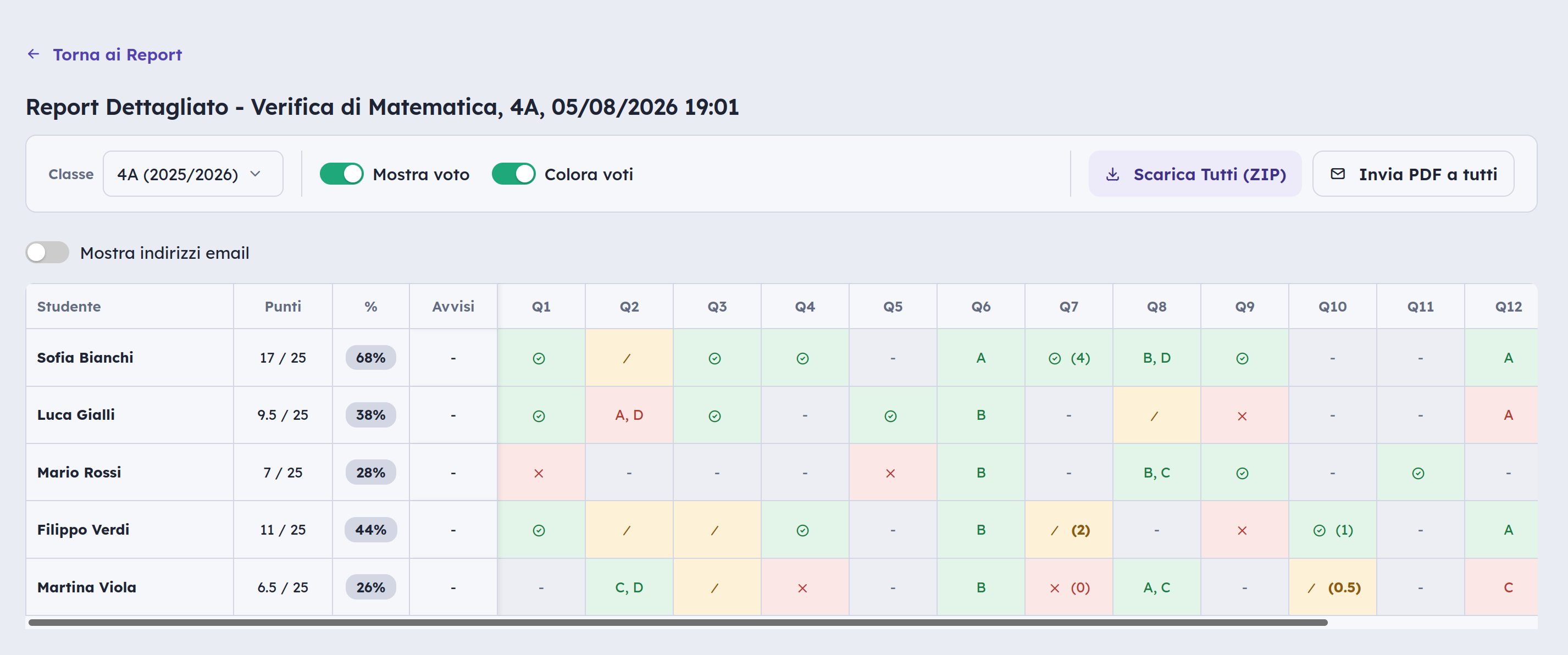
Il report dettagliato: righe degli studenti, colonne delle domande.
I colori si leggono a colpo d'occhio: verde risposta giusta, rosso sbagliata, giallo punteggio parziale o da correggere a mano, grigio nessuna risposta.
Correggere le risposte aperte
Qui c'è un accorgimento che fa risparmiare tempo e rende la correzione più equa. Invece di correggere uno studente alla volta, il programma ti fa correggere una domanda alla volta, così leggi tutte le risposte alla stessa domanda una dopo l'altra e assegni i punti.
- Clicca su una cella gialla Puoi anche cliccare sull'intestazione della domanda da correggere.
- Leggi la risposta e assegna i punti. Puoi dare il punteggio pieno, zero, oppure un punteggio parziale Pro.
- Passa alla risposta successiva. Il programma ti porta avanti da solo fino a esaurire la domanda, poi passi alla prossima.
Ritoccare una correzione automatica
Il programma può sbagliare, soprattutto sulle risposte brevi: se lo studente ha scritto «Giuseppe Garibaldi» e tu avevi indicato «Garibaldi», la risposta risulta errata pur essendo giusta. Ti basta cliccare sulla cella e aggiornare le risposte possibili, il punteggio si ricalcola da sé. La tua decisione ha sempre l'ultima parola.
Dal punteggio al voto
Il totale dei punti si trasforma in voto secondo la scala che scegli. Con la scala predefinita il voto è proporzionale alla percentuale di punti ma sono anche disponibili decimi, trentesimi e la soglia di sufficienza spostata, come anche la lode sopra una certa percentuale.
- Attiva «Mostra voto» nella schermata del report, se vuoi vedere il voto accanto al punteggio.
- Scegli la formula da usare per questa prova, se ne hai definite.
- Attiva «Colora voti» per evidenziare in rosso chi è sotto la soglia di sufficienza: il voto comparirà colorato nel report PDF.
Guardare la classe, non solo i singoli
Scorrendo le colonne del report vedi subito se una domanda è rossa per quasi tutti. Con il piano Pro la sezione Statistiche fa questo lavoro per te su tutte le prove insieme (vedi la guida).
E adesso?
Quando hai finito di correggere, puoi scaricare o inviare i documenti per gli studenti: continua con la guida Report e consegna.