Il Quiz Interattivo è la gara in classe: una domanda alla volta sulla LIM, tutti rispondono insieme dal proprio dispositivo, e dopo ogni domanda compare la classifica. Serve per il ripasso di dieci minuti a inizio ora, non per la valutazione: è pensato per far partecipare anche chi non alza mai la mano.
Cosa serve prima di iniziare
Ti serve una prova fatta di sole domande fisse. È l'unico requisito, ed è inevitabile: in una gara tutti devono vedere la stessa domanda nello stesso istante, quindi l'estrazione casuale non può funzionare. Se non sai come si compone una prova a domande fisse, guarda la guida Comporre una prova.
Serve anche qualcosa su cui proiettare: la LIM, un monitor, un proiettore. È lì che vanno la domanda e la classifica.
Avviare il quiz
- Clicca «Avvia Nuova Attività» Scegli Quiz Interattivo.
- Scegli la prova Nell'elenco prove ci sono tutte quelle che hai preparato, assicurati che il tipo di domande sia compatibile con il quiz. Il programma salta automaticamente quelle inadatte.
- Regola le opzioni Sono spiegate qui sotto, poi premi Avvia Ora.
- Apri la lavagna Proietta la schermata che si apre: contiene il codice, le domande e la classifica.
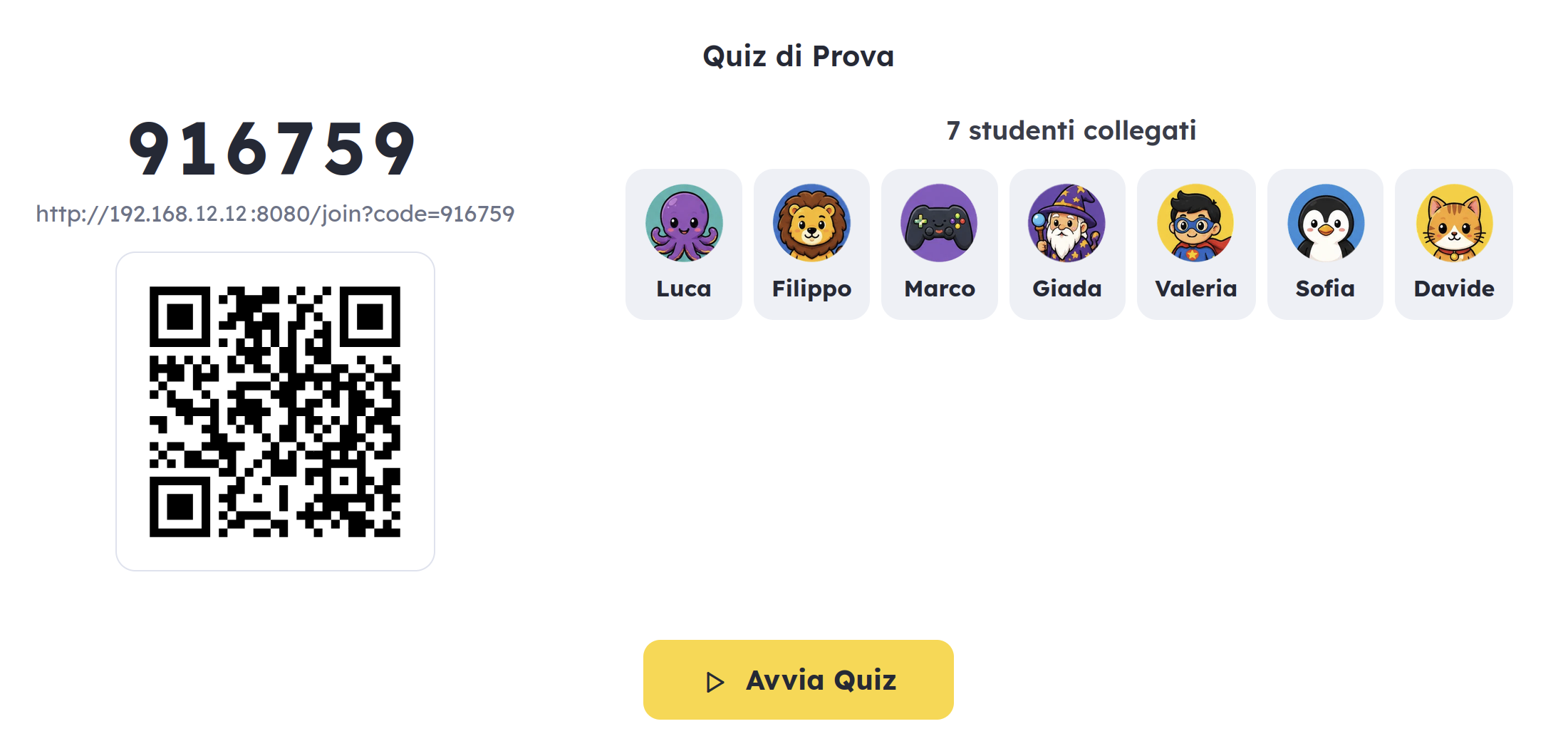
La lavagna proiettata con il codice di accesso e i nomi che compaiono man mano che gli studenti entrano. - Gli studenti entrano Fanno login a app.letsmark.it con il codice e il proprio nome; ognuno sceglie un avatar. Vedi i nomi comparire sulla lavagna.
- Quando ci sono tutti, avvia
Le opzioni, spiegate
Punteggio: Classic o Speed. Con Classic chi risponde giusto prende gli stessi punti, che risponda subito o all'ultimo secondo. Con Speed chi risponde prima prende di più. Speed rende la gara più adrenalinica; Classic è più giusto verso chi ragiona con calma o legge più lentamente.
Avanzamento: manuale o automatico. Con l'avanzamento manuale sei tu a decidere quando passare oltre, così puoi commentare la risposta, ed è il vero motivo per cui questo strumento è didattico e non solo un gioco. Con l'automatico il quiz scorre da solo allo scadere del tempo.
Tempo per rispondere. Si imposta separatamente per risposte chiuse e risposte da scrivere. I valori predefiniti vanno bene nella maggior parte dei casi; allungali se le domande sono lunghe da leggere.
Quanti in classifica. Decidi quanti nomi mostrare. Mostrarne pochi (i primi tre o cinque) evita di esporre chi è in fondo.
Risposte in ordine casuale. Mescola l'ordine delle opzioni rispetto a come le hai scritte.
Durante il quiz
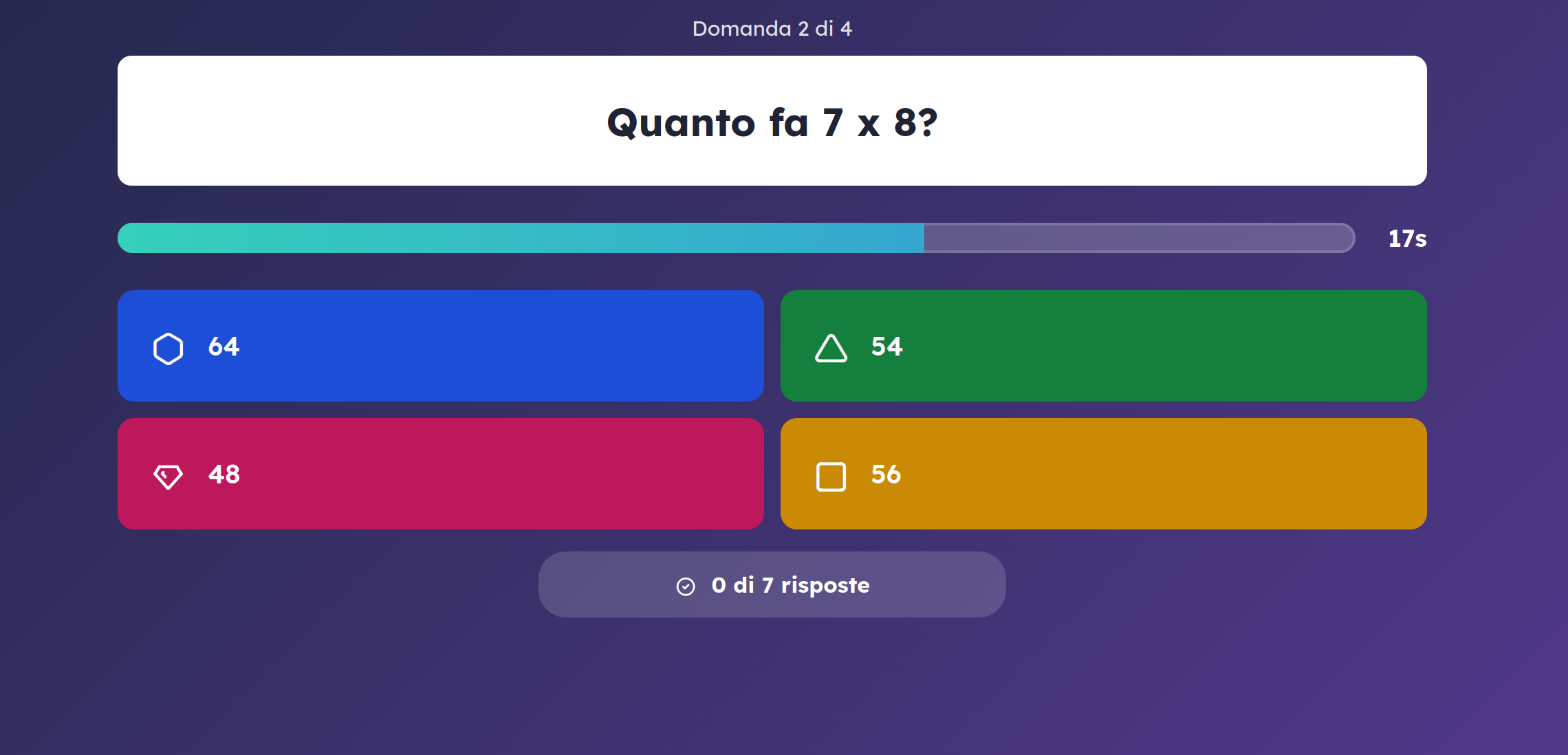
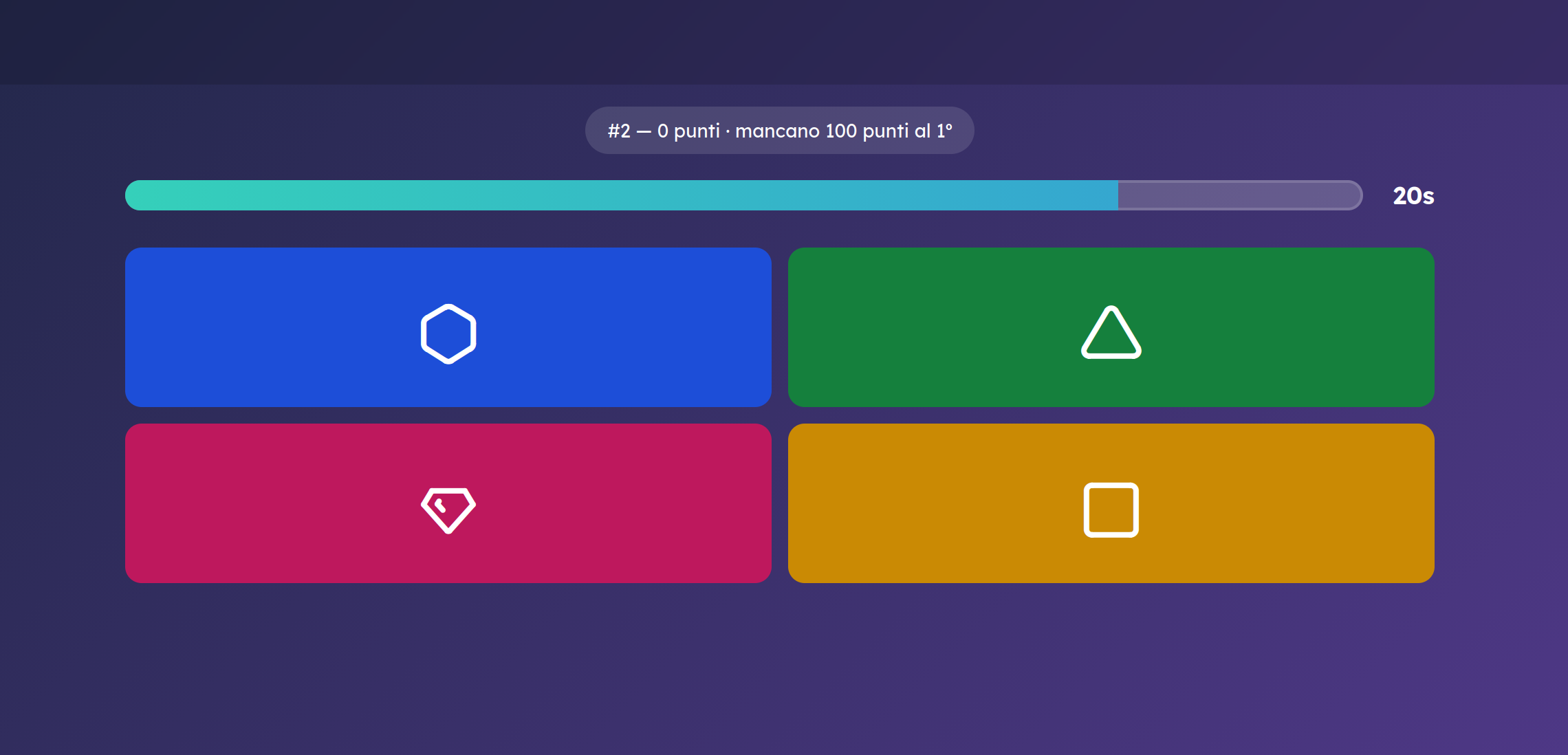
Su ogni domanda vedi in tempo reale quanti hanno risposto. Quando il tempo scade si rivela la risposta corretta e compare la classifica aggiornata.
Alla fine
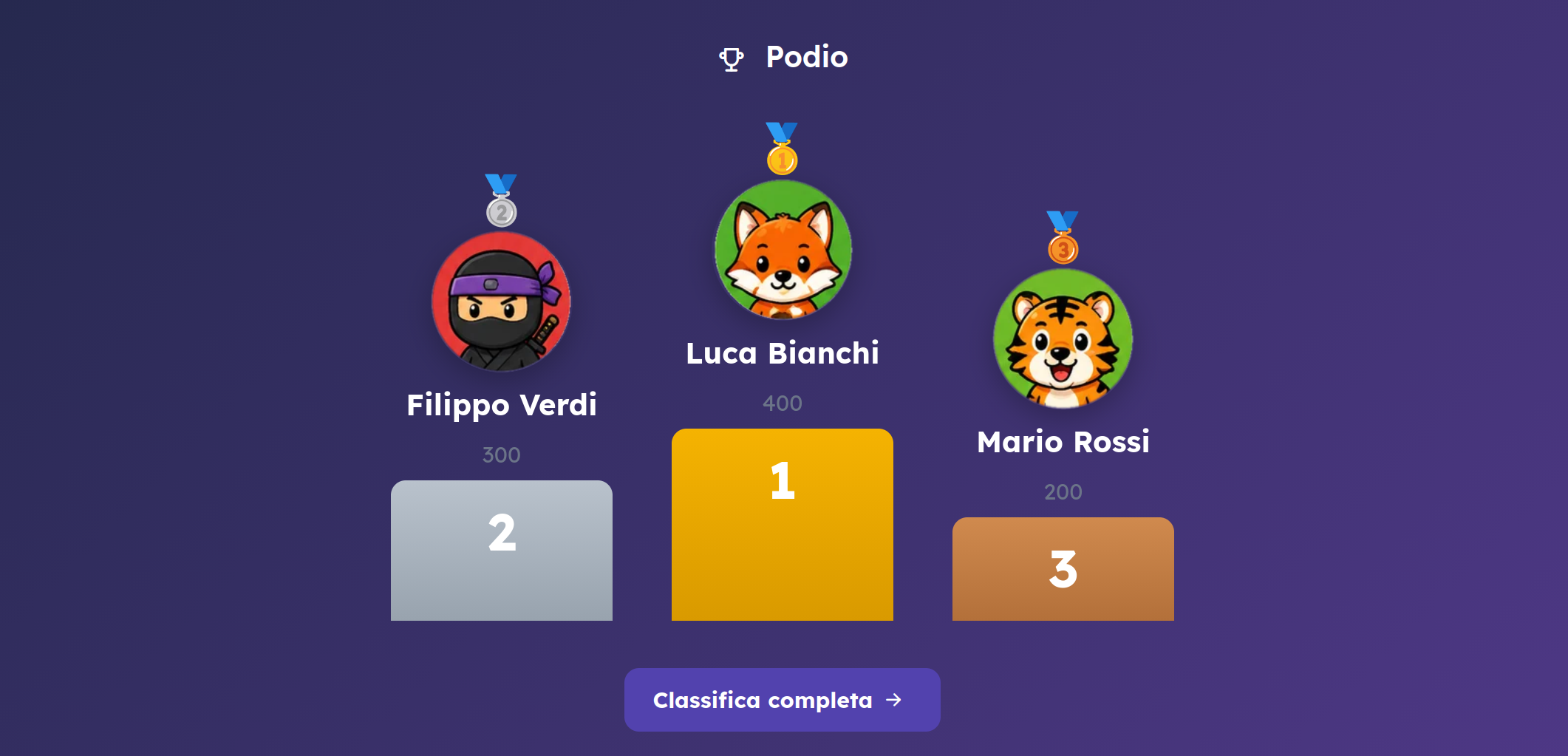
Il quiz si chiude con il podio dei primi tre e poi la classifica completa. I risultati finiscono nei Report Consuntivi come le altre attività, quindi puoi rivederli con calma.
Quanti studenti insieme
Con il piano gratuito si collegano fino a 20 studenti per volta. Con il Pro non c'è limite: entra tutta la classe, anche due classi insieme.