Questa guida parte dal principio: non serve installare nulla sul computer e non serve essere esperti. letsMark si usa dal browser, cioè il programma con cui navighi in internet (Chrome, Firefox, Safari, Edge: vanno bene tutti).
Creare l'account
- Apri l'indirizzo del programma. Nella barra in alto del browser (quella dove di solito si inseriscono gli indirizzi dei siti) scrivi app.letsmark.it/admin e premi Invio.
- Scegli «Crea un account». Nella pagina di accesso, sotto al modulo per entrare, trovi il pulsante Crea il tuo spazio. Cliccalo.
- Compila i tuoi dati. Ti vengono chiesti un indirizzo email e una password. L'email deve essere un indirizzo vero e che tu possa leggere, perché ci arriverà il messaggio di conferma e, se un giorno dimenticherai la password, il collegamento per ricrearla.
- Scegli una password che ricordi. Ti conviene annotarla dove tieni le altre. Se dovessi perderla o dimenticarla non è un dramma, c'è il recupero via email.
- Conferma l'indirizzo email. Dopo la registrazione ti arriverà un messaggio con un collegamento da cliccare. Se non lo vedi entro qualche minuto, controlla la cartella «Posta indesiderata» o «Spam»: è lì che finiscono più spesso questi messaggi.
Accedere
Da qui in poi è sufficiente andare su app.letsmark.it, scrivere nome utente e password e cliccare Accedi.
Un consiglio pratico: aggiungi la pagina ai preferiti (in quasi tutti i browser si fa con la stellina a destra della barra degli indirizzi, oppure premendo insieme Ctrl e D), così non dovrai riscrivere l'indirizzo ogni volta.
Il primo sguardo al programma
Appena entri troverai la Dashboard, cioè la pagina iniziale con il riepilogo. Sulla sinistra c'è la barra del menu, che ti accompagnerà sempre e da cui si raggiunge tutto il resto:
- Dashboard, la pagina iniziale, con le ultime prove create e svolte.
- Report Consuntivi, i risultati delle prove già fatte.
- Elenco Prove, le verifiche che hai preparato.
- Pool Domande, il tuo archivio di domande.
- Le mie classi e Statistiche, l'anagrafica degli studenti e l'andamento nel tempo Pro.
- Vai ai tutorial, riporta a queste pagine.
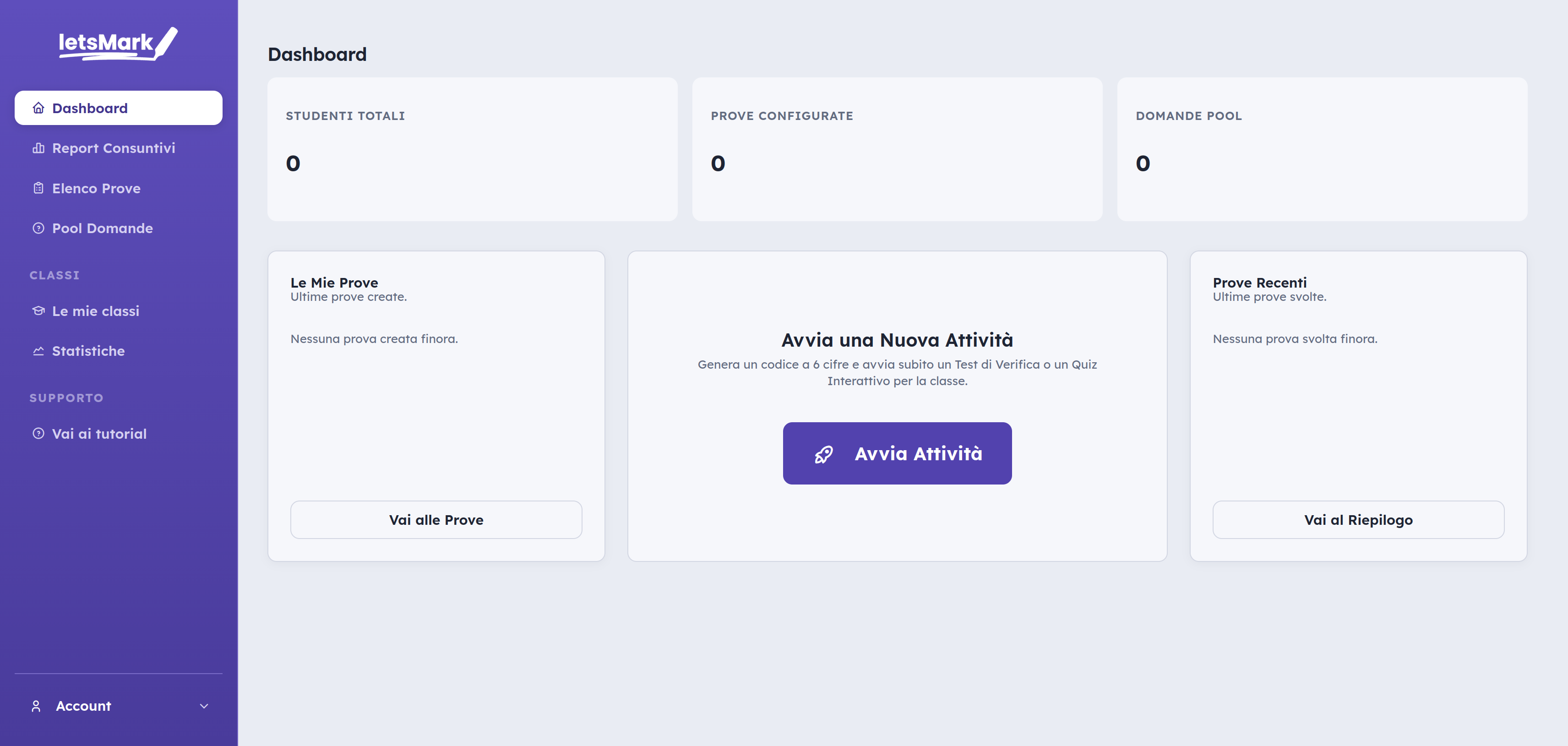
In basso a sinistra, cliccando su Account si apre un menu con Impostazioni Utente, dove puoi accedere alle tue informazioni e alle impostazioni generali, nonché le voci per cambiare tema, colori, dimensione del testo e uscire dal programma.
In che ordine conviene procedere
Il percorso naturale è questo, ed è anche l'ordine dei tutorial:
- scrivi qualche domanda nel Pool Domande;
- componi una prova con quelle domande;
- avvii la prova in classe e dai il codice agli studenti;
- correggi ciò che il programma non corregge da solo e dai i voti;
- scarichi o invii i report.
Se avvii una sessione da Avvia Attività, anche se di prova, consumerà una delle 10 mensili disponibili nel piano Free. È fortemente consigliato fare i test con l'Anteprima integrata nelle prove, che è illimitata.